Reducir y aumentar tamaño de particiones
Ahora que ya conoces un poco la interfaz de Gparted, pasemos a la que posiblemente sea la acción más realizada en Gparted: Reducir el tamaño de una partición, y es que reducir el tamaño de una partición nos abre las puertas para realizar otros cambios, como crear nuevas particiones o asignar más espacio a una partición ya existente.
Reducir el tamaño de una partición
1.- Haz click derecho en la partición que deseas reducir y después haz click en Redimensionar/Mover

2.- Aparecerá una nueva ventana, en Tamaño nuevo puedes escribir el nuevo tamaño que tendrá la partición (en Mebibytes, 1 MiB = 1024 Kilobytes), también puedes arrastrar el rectángulo que aparece en la parte superior.
 |
| Si lo prefieres, puedes arrastrar la barra superior en lugar de escribir el nuevo tamaño. |
3.- Haz click en Redimensionar/Mover para añadir la operación a la lista de pendientes y aplicalá.
Es muy importante que nunca interrumpas una operación de Gparted y esperes hasta su final, ya que podrías dañar tu Disco Duro.
Aumentar el tamaño de una partición
Ahora que ya tenemos espacio libre sin asignar podemos proceder a aumentar el tamaño de una partición, el proceso es muy similar al de reducir:
1.- Click derecho en la partición que deseas aumentar de tamaño y haz click en Redimensionar/Mover

2.- En la nueva ventana. escribe en Tamaño nuevo el nuevo tamaño que agregarás a la partición. Sólo puedes agregar el espacio que no haya sido asignado a otra partición.
3.- Haz click en Redimensionar/Mover y aplica la operación.
Crear nuevas particiones
Para crear una nueva partición primero será necesario que tengas espacio libre sin asignar, resultado de haber reducido una o más particiones.
1.- Haz click en espacio sin asignar y después haz click en el botón Nueva. Se abrirá una nueva ventana.

2.- Define el tamaño que tendrá la nueva partición en Tamaño nuevo
 |
| Si vas a crear una partición para Windows utiliza NTFS, si es para Linux, ext4, |
3.- En Crear como selecciona el tipo de partición que será. La principal diferencia radica en que Windows tiene un límite de particiones primarias, por lo que es recomendable utilizar particiones lógicas, o primero crear una extendida, ya que estas sirven para almacenar particiones lógicas.
4.- Ahora tendrás que elegir el Sistema de los archivos, los mas utilizados son los siguientes:
- FAT16: Sistema de archivos utilizado en S.O antiguos, como MS-DOS o Windows 95. Actualmente no es muy recomendable utilizarlo debido a que ha quedado desfasado y reemplazado por FAT32.
- FAT32: Versión mejorada de FAT16, superándolo en todos los aspectos (comparación entre FAT16 y FAT32 <Inglés>), aunque también ha sido superado ampliamente por sistemas de archivos más actuales como NTFS, pero aún sigue utilizándose de forma predeterminada en muchos CDs, DVDs, USBs, etc., para ahorrar costes, debido a que NTFS es propiedad de Microsoft.
- NTFS: Sistema de archivos desarrollado por Microsoft y utilizado en las versiones actuales de Windows. Es más rápido que FAT, capaz de manejar volumenes y discos duros más grandes, entre otros. Comparación entre NTFS y FAT.
- Linux-Swap: Es utilizado por distribuciones Linux. La memoria Swap o de intercambio es utilizado como complemento a la memoria RAM cuando está esta llena. Sólo se puede tener una memoria Swap a la vez, si ya tienes la distribución Linux instalada no es necesario volverla a crear, ya que existe. Se recomienda que el tamaño sea del doble de la memoria RAM.
- Ext2: Sistema de archivos utilizado antiguamente por las distribuciones Linux, aunque actualmente ha sido reemplazado por Ext3 y Ext4.
- Ext3: Sucesor de Ext2 que incluye muchas mejoras en su estructura. Aunque por mucho tiempo fue el sistema de archivos más utilizado en Linux, actualmente está siendo reemplazado por Ext4.
- Ext4: Actual sistema de archivo ext* y utilizado en las nuevas distribuciones Linux. Entre sus ventajas está el poder manejar archivos de hasta 16TB, un menor uso del CPU y una fragmentación casi inexistente. Como todos los demás Ext*, no puede ser leído nativamente por Windows, pero mediante programas puedes acceder a él. Comparación Ext3 vs Ext4
5.- Añade una Etiqueta (o sea, un nombre) a la partición, aunque no es obligatorio, es recomendable ya que te permitirá identificar fácilmente la partición.
 |
| Una Etiqueta permite identificar rápidamente particiones |
6.- Haz click en Añadir y aplica la operación.
Formatear particiones

Gparted nos permite formatear particiones, borrando todos los datos que haya ahí y dejándonos elegir el nuevo sistema de archivos, para hacerlo sólo haz click derecho en la partición, ve a Formatear como y selecciona el sistema de archivos que desees.
Borrar particiones

Borrar una partición nos permite eliminar todos los datos de una ésta y dejar su espacio sin asignar, pudiendo crear nuevas particiones o añadirlo a una partición. Pero debes tener cuidado al borrar una partición, es una operación que no se puede deshacer y que puede dejar tu S.O inútil si lo haces en la partición incorrecta. No es buena idea aplicar la operación sobre una partición donde este el Sistema Operativo instalado, la partición de recuperación de Windows o la partición Swap de Linux. Si hay alguna partición no reconocida, lo mejor es dejarla así y no borrarla.
En caso de eliminar una partición con una distribución Linux instalada puedes terminar necesitando éste tutorial sobre “grub-rescue”.
Ahora sí, para eliminar una partición haz lo siguiente:
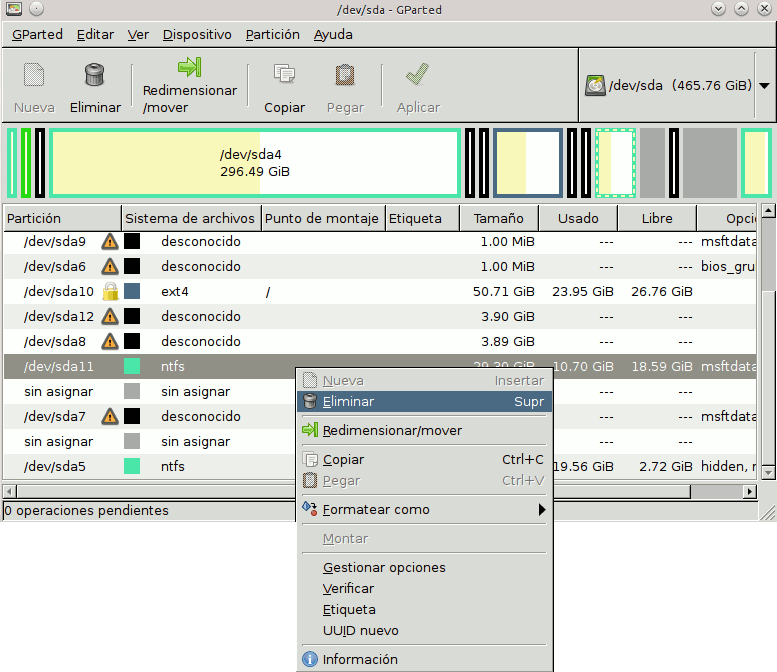
1.- Haz click derecho en la partición que deseas eliminar.
2.- Haz click en Eliminar y completa la operación. Y listo.
Con esto llega a su fin este pequeño manual sobre Gparted, aunque Gparted tiene algunas opciones más, las presentadas aquí serán suficientes para la mayoría de los usuarios.
¿Qué te pareció el manual? ¿Te fue de ayuda la información aquí mostrada? ¡Deja tu opinión en comentarios!
Advertencia: Bajo construccion.
Gracias a http://www.technodyan.com/manual-basico-de-gparted/ por su base en este tutorial. Sera refinado.
 gparted
